電腦聲音錄制全流程圖文詳解 以Bandicam為例,解析錄制過程中的音頻流向
在數(shù)字內(nèi)容創(chuàng)作和多媒體應(yīng)用中,錄制電腦內(nèi)部播放的聲音是一項(xiàng)常見需求。無論是制作游戲視頻、錄制在線課程、保存網(wǎng)絡(luò)會議,還是創(chuàng)作音樂,理解聲音在計(jì)算機(jī)中的錄制流向并掌握一款優(yōu)秀工具(如Bandicam)的操作至關(guān)重要。本文將系統(tǒng)性地介紹電腦聲音錄制的完整流程,并重點(diǎn)解析音頻數(shù)據(jù)從產(chǎn)生到被錄制文件保存的“流向”路徑。
第一部分:聲音在計(jì)算機(jī)錄制過程中的核心流向
在錄制電腦聲音時(shí),音頻信號并非直接從揚(yáng)聲器“捕獲”,而是經(jīng)歷了一個(gè)內(nèi)部的數(shù)字處理流程。理解這個(gè)流向有助于解決錄制無聲、雜音等問題。
標(biāo)準(zhǔn)錄制流程(以錄制系統(tǒng)播放的音頻為例):
- 音源產(chǎn)生: 應(yīng)用程序(如游戲、播放器、瀏覽器)生成數(shù)字音頻數(shù)據(jù)。
- 系統(tǒng)混音: 數(shù)據(jù)被發(fā)送到操作系統(tǒng)的音頻子系統(tǒng)(如Windows的音頻圖)。在這里,所有正在發(fā)聲的應(yīng)用程序的音頻流可能會被混合成一個(gè)統(tǒng)一的“立體聲混音”或“您聽到的聲音”虛擬設(shè)備信號。
- 目標(biāo)選擇: 錄制軟件(如Bandicam)被設(shè)置為從這個(gè)“立體聲混音”虛擬設(shè)備(或類似功能的設(shè)備,如“WASAPI環(huán)回捕獲”)捕獲音頻流。
- 編碼與處理: 錄制軟件接收到原始的數(shù)字音頻流后,會按照用戶設(shè)置的參數(shù)(編碼器、碼率、采樣率)進(jìn)行實(shí)時(shí)編碼和壓縮。
- 封裝寫入: 編碼后的音頻數(shù)據(jù)(有時(shí)與視頻流混合)被寫入到最終的容器文件(如MP4、AVI)中,保存在硬盤指定位置。
關(guān)鍵點(diǎn): 這個(gè)流程完全是數(shù)字化的,在軟件層面完成,不依賴物理的麥克風(fēng)輸入。因此,確保系統(tǒng)音頻輸出設(shè)備正常工作,并且錄制軟件正確選擇了“立體聲混音”或環(huán)回捕獲源,是成功錄制的第一步。
第二部分:使用Bandicam錄制電腦聲音的圖文教程
Bandicam是一款功能強(qiáng)大的屏幕錄制軟件,以其高性能、低資源占用和高畫質(zhì)/音質(zhì)輸出而聞名。以下是如何使用它錄制電腦內(nèi)部聲音的詳細(xì)步驟。
步驟一:音頻設(shè)置準(zhǔn)備
1. 在開始錄制前,右鍵點(diǎn)擊Windows系統(tǒng)托盤的聲音圖標(biāo),選擇“聲音設(shè)置”或“打開聲音設(shè)置”。
2. 進(jìn)入“聲音控制面板”(高級選項(xiàng))。
3. 在“錄制”選項(xiàng)卡中,檢查是否存在名為“立體聲混音”(Stereo Mix)或“您聽到的聲音”(What U Hear)的設(shè)備。如果被禁用或不存在,可能需要更新聲卡驅(qū)動(dòng)或在驅(qū)動(dòng)設(shè)置中啟用該功能(部分聲卡或筆記本可能不支持,此時(shí)可選擇下文替代方案)。
步驟二:Bandicam音頻源設(shè)置
1. 啟動(dòng)Bandicam,在主界面找到“音頻”設(shè)置區(qū)域。
2. “主要音頻”源選擇: 點(diǎn)擊下拉菜單,選擇用于錄制電腦內(nèi)部聲音的設(shè)備。
* 首選: 立體聲混音、您聽到的聲音 或 WASAPI環(huán)回捕獲(如果可用)。
- 替代方案(適用于無立體聲混音設(shè)備): 如果上述選項(xiàng)不存在,可以選擇
主聲音驅(qū)動(dòng)程序或默認(rèn)輸出設(shè)備。在Bandicam設(shè)置中勾選“錄制系統(tǒng)聲音”(此功能可能需要以管理員權(quán)限運(yùn)行Bandicam)。
- “輔助音頻”源選擇(可選): 如需同時(shí)錄制麥克風(fēng)旁白,在此處選擇您的麥克風(fēng)設(shè)備。
- 調(diào)整音量滑塊,確保輸入電平合適(通常保持默認(rèn)或根據(jù)預(yù)覽調(diào)整)。
為實(shí)際截圖,顯示音頻設(shè)備下拉菜單的選擇狀態(tài))
步驟三:開始錄制
1. 返回Bandicam主界面,選擇您需要的錄制模式(如“屏幕錄制”或“游戲錄制”)。
2. 框選好要錄制的屏幕區(qū)域。
3. 點(diǎn)擊紅色的“REC”按鈕或使用預(yù)設(shè)的熱鍵(如F12)開始錄制。此時(shí),Bandicam將開始同步捕獲屏幕畫面和您所選的電腦內(nèi)部音頻。
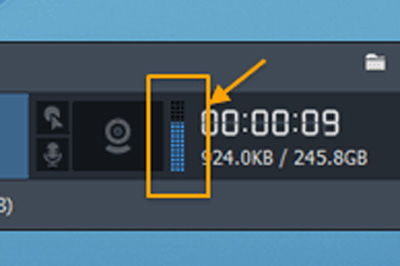
4. 錄制過程中,可以實(shí)時(shí)看到音頻電平表的跳動(dòng),確認(rèn)聲音正在被捕獲。
步驟四:結(jié)束與輸出
1. 按下停止錄制熱鍵(或再次點(diǎn)擊錄制按鈕),錄制結(jié)束。
2. 錄制好的視頻文件(包含音頻)會自動(dòng)保存到預(yù)設(shè)的輸出文件夾中(默認(rèn)在Bandicam安裝目錄的“錄像”文件夾)。
3. 您可以在“視頻”標(biāo)簽頁查看和管理所有錄制好的文件。
第三部分:常見問題與網(wǎng)頁制作啟示
- 問題:錄制視頻無聲?
- 檢查1: Bandicam音頻設(shè)置中,是否選擇了正確的“主要音頻”設(shè)備,并且音量未調(diào)至靜音或過低。
- 檢查2: 系統(tǒng)是否有聲音正在播放?錄制時(shí),請確保目標(biāo)程序(如游戲、視頻)正在輸出音頻。
- 檢查3: 嘗試以管理員身份重新運(yùn)行Bandicam。
- 問題:錄制的音頻有雜音或爆音?
- 建議: 在Bandicam音頻設(shè)置中,嘗試將采樣率設(shè)置為44.1kHz或48kHz,并避免在錄制時(shí)系統(tǒng)CPU或磁盤負(fù)載過高。
* 網(wǎng)頁制作中的應(yīng)用啟示:
理解音頻流與捕獲原理,對網(wǎng)頁開發(fā)者也有價(jià)值。在制作涉及音頻播放、交互或需要結(jié)合屏幕共享進(jìn)行演示的教學(xué)網(wǎng)頁、產(chǎn)品介紹頁面時(shí),可以向用戶推薦類似Bandicam這樣操作直觀的工具,并提供清晰的、圖文并茂的錄制指南(就像本文一樣),作為用戶生成內(nèi)容(UGC)或完成任務(wù)的輔助支持,能極大提升網(wǎng)頁的實(shí)用性和用戶體驗(yàn)。
掌握電腦聲音的錄制,就像掌握了一扇通往數(shù)字內(nèi)容創(chuàng)作的大門。通過理解音頻流向并熟練運(yùn)用Bandicam這類工具,您可以輕松地將屏幕上的精彩瞬間與動(dòng)人音效完美結(jié)合,創(chuàng)作出高質(zhì)量的多媒體作品。
如若轉(zhuǎn)載,請注明出處:http://www.xtree.com.cn/product/65.html
更新時(shí)間:2026-04-06 11:40:59